896325 NMLS (Sistema Nacional de Licencias Hipotecarias por sus siglas en inglés)
Certificada en TX
Si eres propietario de un nuevo negocio, debes abrir un expediente crediticio comercial para tu compañía**. Incluso si puedes entender cómo es que el crédito personal funciona, el crear una puntuación crediticia comercial sólida que le pueda ayudar a tu compañía a prosperar y crecer es diferente. Toma tiempo construir y mantener un buen reporte comercial crediticio. Aquí están algunas cosas que deberías saber sobre el puntaje comercial.
Paga a tiempo — o por adelantado: Es muy importante estar al día con todos los pagos.
Mantén tus finanzas comerciales y personales separadas: Al mantener la separación puedes proteger tu perfil de crédito personal en caso de que tu empresa enfrente dificultades financieras.
Trabaja con proveedores que reporten pagos a las agencias de crédito comercial: Abre cuentas con compañías que reporten tu historial de pagos a las agencias de reporte crediticio y pregunta a cualquiera que haya concedido crédito a tu empresa que reporte tu historial de pagos a las tres principales agencias crediticias comerciales.
Pregunta por las condiciones: El crédito a proveedores es un tipo de crédito de corto plazo que tu compañía puede recibir de proveedores y prestadores de servicios, permitiendo a tu compañía comprar ahora y pagar después por las cosas que necesita para continuar en funciones.
No utilices demasiado crédito: Mientras más crédito uses, más deuda tendrás. Así que, trata de no usar constantemente más del 30% de tu límite de crédito. Esto demostrará un préstamo responsable y te ayudará a crear relaciones con los prestamistas.
Revisa tu puntaje regularmente: Siempre debes de mantenerte al tanto de lo que muestra tu reporte crediticio empresarial y conoce tu puntaje de crédito comercial.
Arregla los errores de tu reporte de crédito: Los errores no se corregirán por sí solos así que asegúrate de poner atención a cualquier vieja información y corrígela.
Cuando pones el tiempo y esfuerzo necesario en establecer, construir y mantener un buen reporte y puntaje crediticio comercial, le resaltarás la reputación comercial de tu compañía y la posicionaras al éxito.
**Establecer crédito comercial: Primero, debes registrar tu negocio con el estado al formar una corporación o un LLC para operar tu empresa. También deberás obtener para tu empresa todos los permisos necesarios para cumplir los requisitos estatales y federales. Y establece cuentas bajo el nombre de tu empresa, tales como cuentas de cheques, servicios públicos, alquileres y préstamos. Finalmente, encuentra compañías que puedan otorgar crédito a tu empresa sin ninguna garantía personal. Y si bien es importante obtener una, no dependas solo en tarjetas de crédito para pequeñas empresas para acceder a crédito. Tu perfil de crédito comercial deberá de ser más extenso que eso.
Traducido al español por Diana Ariza. Para leer el artículo en inglés, haga clic aquí.
Para aquellos que disfrutan tomando fotografías, el carrete de la cámara puede resultar un poco abrumador a veces. Tomar fotografías con regularidad requiere organización para poder encontrar de manera eficiente las fotografías que tiene en su teléfono. Como propietario de una pequeña empresa, es esencial tener acceso rápido a las fotografías para agregarlas a varios canales de marketing. Con acceso a imágenes clasificadas de manera productiva, el marketing en redes sociales es fácil de administrar a diario. A continuación se ofrecen algunos consejos para hacer esto posible.
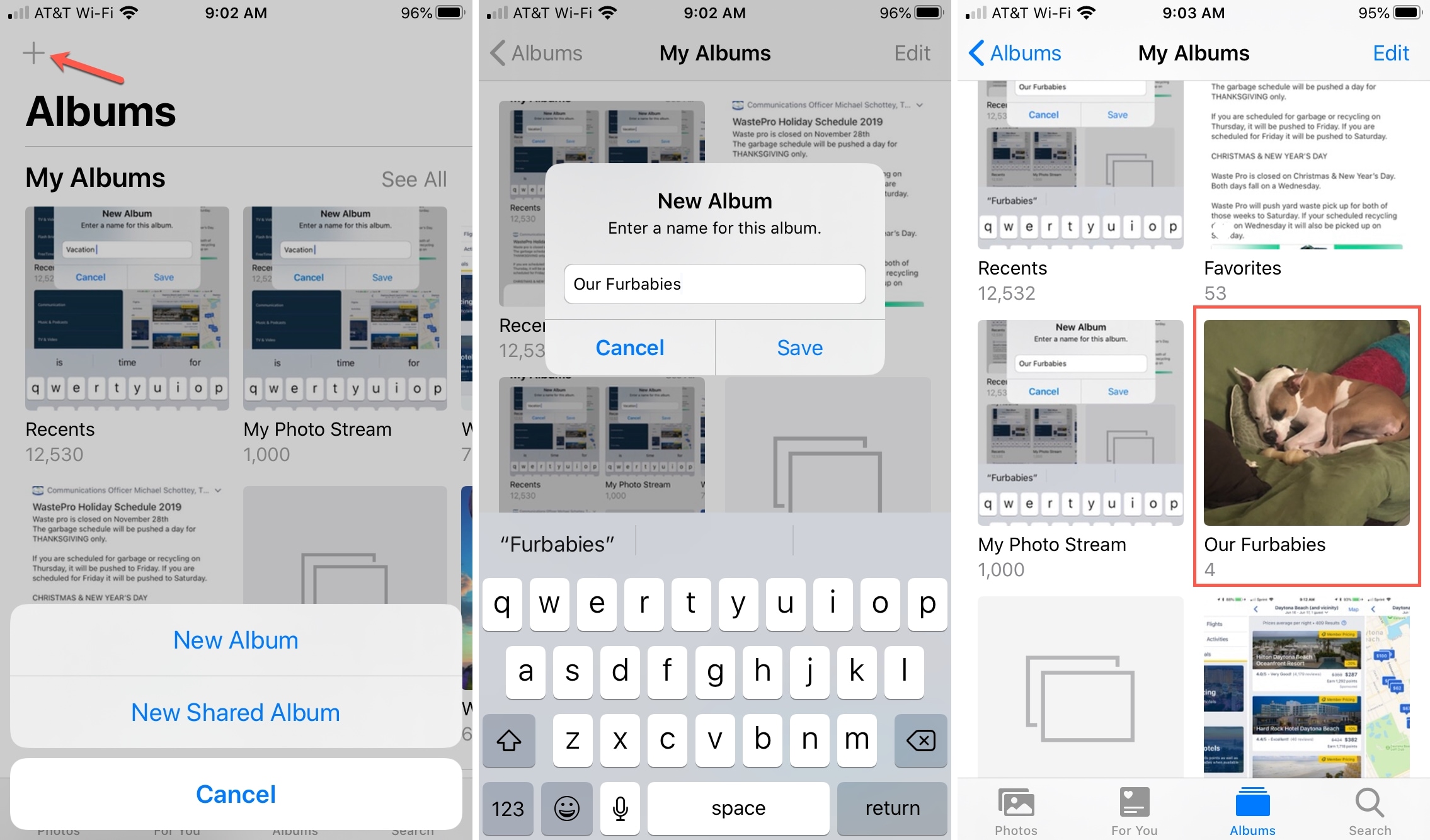
To create a photo album
Esto le permite acceder rápidamente a grupos específicos de fotos para que no tenga que revisar toda la galería para encontrar lo que está buscando. Pasos para crear un álbum vacío:
● Abra Fotos y luego toque la pestaña “Albums” (Álbumes) ubicada en la parte superior de la pantalla. ● Toque el signo “mas” (+), ubicado en la esquina superior izquierda y luego el botón “New Album” (Nuevo álbum). ● Escriba el nombre de un álbum, toque “Save” (Guardar) y luego seleccione las fotos que desea incluir. ● Toque “Done” (listo). ● Ahora, su álbum aparecerá con el nombre que acaba de crear.
Para crear un álbum a partir de fotografías existentes:
● Abra “Fotos”(Photos), luego abra el álbum “Todas las fotos” o toque la pestaña “Todas las fotos” (See All). ● Toque “Seleccionar” (Select), y luego elija todas las fotos que desee agregar al nuevo álbum. Una cantidad infinita de fotos se pueden seleccionar para crear el nuevo álbum. ● Toque el botón “Compartir” (Share), que parece en la esquina izquierda, en la parte de abaja y se mira como un cuadro con una flecha apuntando hacia arriba. Luego toque “Agregar Para” (Add to), y seleccione “Nuevo álbum” (New Album).
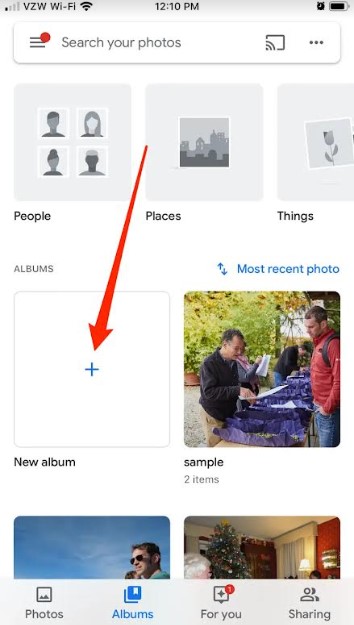
CREAR UN ÁLBUM DE FOTOS EN UN ANDROID
● Comience abriendo la aplicación Google Photos. ● Toque y mantenga presionada una foto y luego seleccione tantas fotos como desee que estén en su nuevo álbum. ● En la parte superior de la pantalla, toque el botón “más” (+). ● Seleccione “Álbum” y luego siga las instrucciones para agregar un título a su nuevo álbum. ● Toque “Listo” (Done) “o “
Establecer tu marca es uno de los aspectos más importantes de la fundación de tu empresa. Es un hecho que el tener una imagen de marca consistente te permitirá incrementar el reconocimiento de tu empresa entre tus clientes potenciales.
Para comenzar a construir tu marca, considera los siguientes factores:
Logo de la Compania Tu logo de compañía debe ser reconocible y debe mostrar tu “identidad” de marca. Puede representar tu producto o servicio; e incluso las cualidades de tu compañía que la hacen única. Por ejemplo, observa el logo de Beats by Dr. Dre.
No solo el logotipo es minimalista, incluso los audífonos Beats los son, pero el logotipo por sí solo representa una cabeza circular usando como audífonos el símbolo de la “b”. Sin embargo, el crear un logotipo exitoso, es solo una de las tres formas para hacer que tu compañía destaque.
Colores de la Compania Otra estrategia de marca para la unificación es a través de los colores de tu compañía. Una vez más, esta paleta deberá transmitir tu identidad de marca y debe ser usada en todos los materiales de la compañía, tales como la página web, la firma de correo electrónico y el material promocional. Esto no solo crea la estética de la compañía sino que mejora el reconocimiento y la asociación de la marca. Observa estos colores:
¿Qué compañía te viene a la mente? Probablemente respondiste McDonald ‘s. Y esta elección no es casualidad. El rojo y amarillo brillantes que McDonald’s utiliza tienen respaldo cientifico—el amarillo es asociado con positivismo mientras que el rojo induce los sentimiento de emoción, haciendolos memorables. Adicionalmente, estos colores se utilizan constantemente en su material comercial. Desde las playeras de los actores en comerciales hasta los colores de texto. El color que escojas y utilices le ayudará a tus clientes a identificar a tu compañía.
Contenido de la Compañía El último paso para construir la marca de tu empresa es a través de tu contenido comercial. Este puede incluir publicaciones en redes sociales, boletines de noticias, blogs, videos y mucho más—cualquier cosa que sea creada por tu compañía y represente su imagen. Su contenido muestra los valores de tu compañía y ayuda a crear su identidad. Por ejemplo, tu compañía puede valorar la sustentabilidad. Considera lanzar una campaña a la comunidad, tal como financiar un jardín o un evento de recoger basura y promueve estos proyectos a través de una variedad de canales. No hay límite en el contenido que puedes producir. La meta final es comunicar la visión y los valores de tu compañía con los consumidores.
En la era de la tecnología moderna, es muy fácil confundirse. Las fotos son una parte esencial no solo de nuestras vidas personales, sino también de nuestros negocios. Las imágenes son esenciales para hacer que los consumidores se entusiasmen con un producto o para que un cliente quiera continuar con un proyecto. Estas fotografías son necesarias para representar el producto o servicio de una compañía en su promoción comercial, desde el material impreso hasta la página web de la empresa y las plataformas de redes sociales. Sin la posibilidad de transferir fotos de teléfonos móviles a computadoras, el mercadeo sería casi imposible. A continuación se encuentran las formas de transferir fotografías a tu computadora.
TRANSFERIR FOTOS DE UN IPHONE A UNA MACBOOK
Conecta tu Iphone, Ipad o Ipod touch a tu Mac con un cable USB. Los cables USB se pueden comprar a través de Apple o cualquier tienda de tecnología universal como Best Buy.
Abre la aplicación de Fotos en tu computadora. Esta debería de aparecer en el panel de control de tu computadora o puede ser encontrada en el buscador.
La aplicación de Fotos muestra una pantalla de Importación con todas las fotos y los videos que se encuentran en tu dispositivo conectado. Si la pantalla de Importación no aparece automáticamente, da clic en el nombre del dispositivo en la barra lateral de fotos.
Si te lo pide, desbloquea tu dispositivo iOS o iPad OS utilizando tu código de acceso. Si ves un aviso en tu dispositivo iOS o IPad OS pidiéndote ¿Confiar en esta computadora?, pulsa Confiar para continuar. Esto simplemente le asegura a tu computadora que puede confiar en tu dispositivo personal.
Elige donde quieres importar tus fotos. Junto a “Importar a” puedes escoger un álbum existente o crear uno nuevo.
Selecciona las fotos que quieres importar y da clic en Importar Seleccionadas o da clic en Importar Todas Las Fotos Nuevas
Espera a que el proceso termine, después desconecta el dispositivo de tu Mac.
TRANSFERIR FOTOS DE UN IPHONE A UNA PC WINDOWS
Puedes importar fotos de tu PC al conectar tu dispositivo a tu computadora y usando la aplicación Fotos Windows:
Actualiza a la versión más reciente de iTunes en tu PC. Importar fotos de tu PC requiere iTunes 12.5.1 o más actual. Para actualizar simplemente ve a donde se encuentra la configuración de tu ITunes presiona “Revisar Actualizaciones”.
Conecta tu iPhone, iPad o iPod touch a tu PC con un cable USB. Los cables USB pueden ser comprados en Apple o en cualquier tienda universal de tecnología como Best Buy.
Si lo pide, desbloquea tu dispositivo iOS o iPad OS utilizando tu código de acceso.
Si ves un aviso en tu dispositivo iOS o IPad OS pidiéndote ¿Confiar en esta computadora?, pulsa Confiar para continuar. Esto simplemente le asegura a tu computadora que puede confiar en tu dispositivo personal.
Después, visita la página de Microsoft para aprender cómo importar fotos de la aplicación de Fotos de Windows 10.
Cuando importas videos de tu dispositivo iOS o iPad OS a tu PC algunos podrían estar orientados incorrectamente en la aplicación de Fotos de Windows. Esto se debe al cambió de formato que se produce al cambiar de softwares. Puedes agregar estos videos a iTunes y reproducirlos en la orientación correcta.
TRANSFERIR FOTOS DE UN TELÉFONO ANDROID A UNA PC WINDOWS
Desbloquea tu teléfono.
Con un cable USB (Los cables USB pueden ser comprados en Apple o en cualquier tienda universal de tecnología como Best Buy) conecta tu teléfono a tu computadora.
En tu teléfono, pulsa la notificación “Cargando este dispositivo vía USB”. Esto aparecerá en la pantalla de tu teléfono.
En “Usar USB para”, selecciona “Transferir Archivo”.
Se abrirá una ventana en tu computadora para transferir archivos. Utilízala para arrastrar los archivos.
En este punto, puedes arrastrar y soltar archivos de fotos que quieras en tu computadora.
Cuando termines, expulsa tu teléfono de Windows y desconecta el cable USB.
TRANSFERIR FOTOS DE UN TELÉFONO SAMSUNG A UNA PC WINDOWS:
Conecta tu teléfono a tu computadora usando un cable Samsung USB. Si utilizas un cable USB C a un USB C tal vez necesitaras un cable alterno o un adaptador, dependiendo de la PC a la que te estas conectando. Un cable Samsung USB puede ser comprado con cualquier fabricante de teléfonos móviles o en tiendas de tecnología como Best Buy.
Si te pide ¿Dar acceso a los datos del teléfono? pulsa “Dar acceso” para aceptar.
Una vez conectado, desliza hacia abajo desde la parte superior de la pantalla para acceder a tus notificaciones.
Pulsa en las notificaciones del Sistema Android. Deberá decir Pulsa para otras opciones de USB, después de hacer eso, pulsa en la opción que permite Transferir archivos o Transferir imágenes.
Ahora que tu teléfono tiene una conexión de transferencia aparecerá en tu PC como una unidad de disco disponible.
Puedes encontrar tu dispositivo en tu PC al abrir tu Explorador de Archivos y al ver abajo de la columna izquierda.También puedes buscar en dispositivos y unidades de disco.
Da clic en tu dispositivo para abrirlo.
Da clic en tu dispositivo de nuevo.
Si tienes una tarjeta de memoria aparecerá aquí
Podrás ver todos los archivos que tienes almacenados en tu teléfono. Tus fotos pueden ser encontradas en la carpeta de DCIM.
Secciona las fotos que quieres transferir y arrastrarlas a una carpeta que está guardada en tu PC.
Las imágenes son una de las mejores formas de aumentar la participación de tu empresa. De hecho, incluir imágenes en publicaciones de redes sociales puede generar un 40% más de acciones que las publicaciones sin fotos.
Sin embargo, es importante tener en cuenta que las fotos online siempre pertenecen a otra persona. Si se utiliza sin permiso (como una licencia Creative Commons), el propietario original puede presentar una demanda por infracción de derechos de autor. Además, Google cumple con la Ley de Derechos de Autor del Milenio Digital (DMCA) y puede deshabilitar el acceso al contenido de su sitio web, blog, redes sociales, etc. que se utilice sin permiso.
Para evitar estos problemas y seguir incluyendo imágenes en tus materiales de marketing, consulta estos 7 sitios web de fotografías de archivo y encuentra las imágenes perfectas para tu negocio.
Sitios web gratuitos:
Todos estos sitios web proporcionan fotografías de archivo de forma totalmente gratuita.
1. Unsplash La gran colección de Unsplash de más de 3,48 millones de fotografías le permite descargar y utilizar imágenes de forma gratuita.
Vecteezy cuenta con una gran colección de imágenes y vídeos para descarga gratuita y uso comercial. Explora su selección gratuita y obten acceso a fotografías e imágenes de archivo premium uniéndose a Vecteezy Pro.
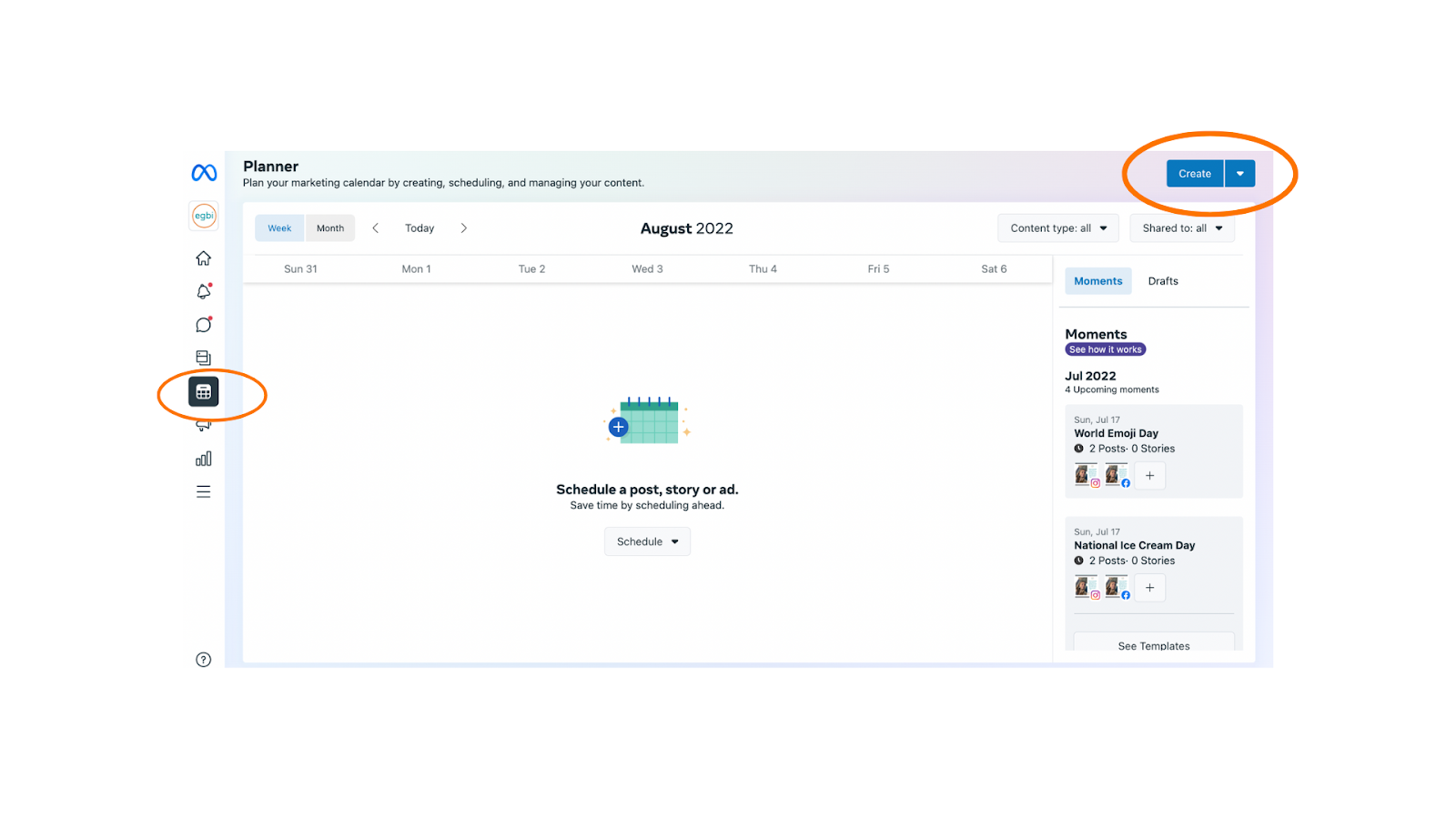
Facebook e Instagram son dos de las plataformas de redes sociales más populares, especialmente para comercializar su negocio. Combinados, los dos tienen más de 4 mil millones de usuarios activos mensuales. Para llegar a estos usuarios, es importante publicar constantemente y mantenerse activo en las redes sociales. Una manera fácil de hacerlo de manera organizada es a través de la función de programación previa de Meta Business Suite, donde puede planificar la hora del día, publicar en grupos específicos, impulsar publicaciones y más con hasta 75 días de anticipación.
Encuentre las instrucciones paso a paso para programar previamente sus publicaciones, historias y anuncios a continuación:
1. Asegúrese de que sus cuentas de Instagram y Facebook sean cuentas comerciales. De lo contrario, encuentre instrucciones sobre cómo configurar fácilmente una cuenta comercial y conectar sus cuentas de Facebook e Instagram.
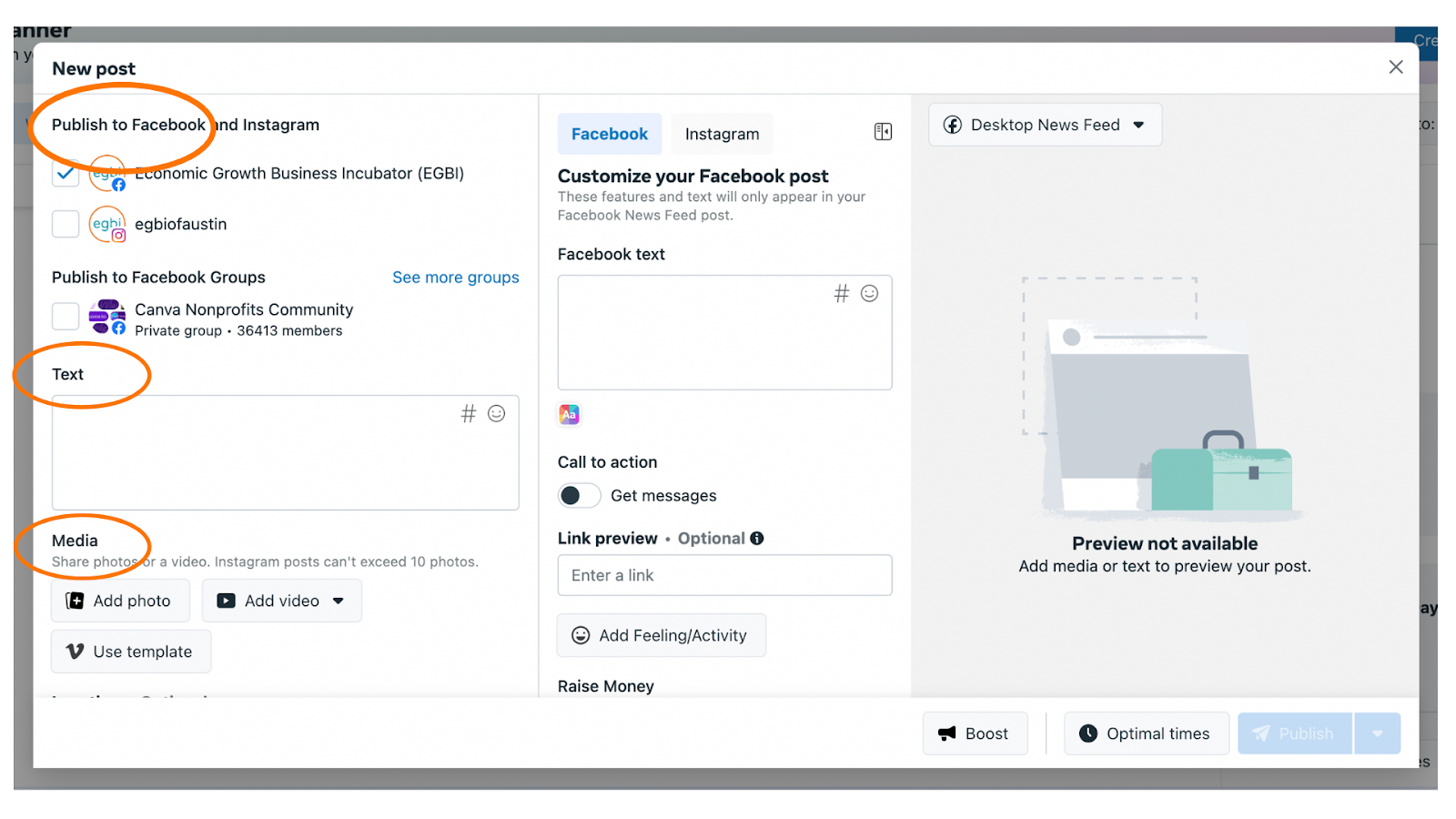
2. Abra Meta Business Manager y haga clic en “Create post” (crear publicación).
3. Aquí, puede optar por publicar en Instagram y Facebook, agregar el título de su publicación y cargar contenido.
4. Para programar su publicación, haga clic en la flecha desplegable al lado del botón “Publish” (publicar), y seleccione “Schedule post” (programar publicación).
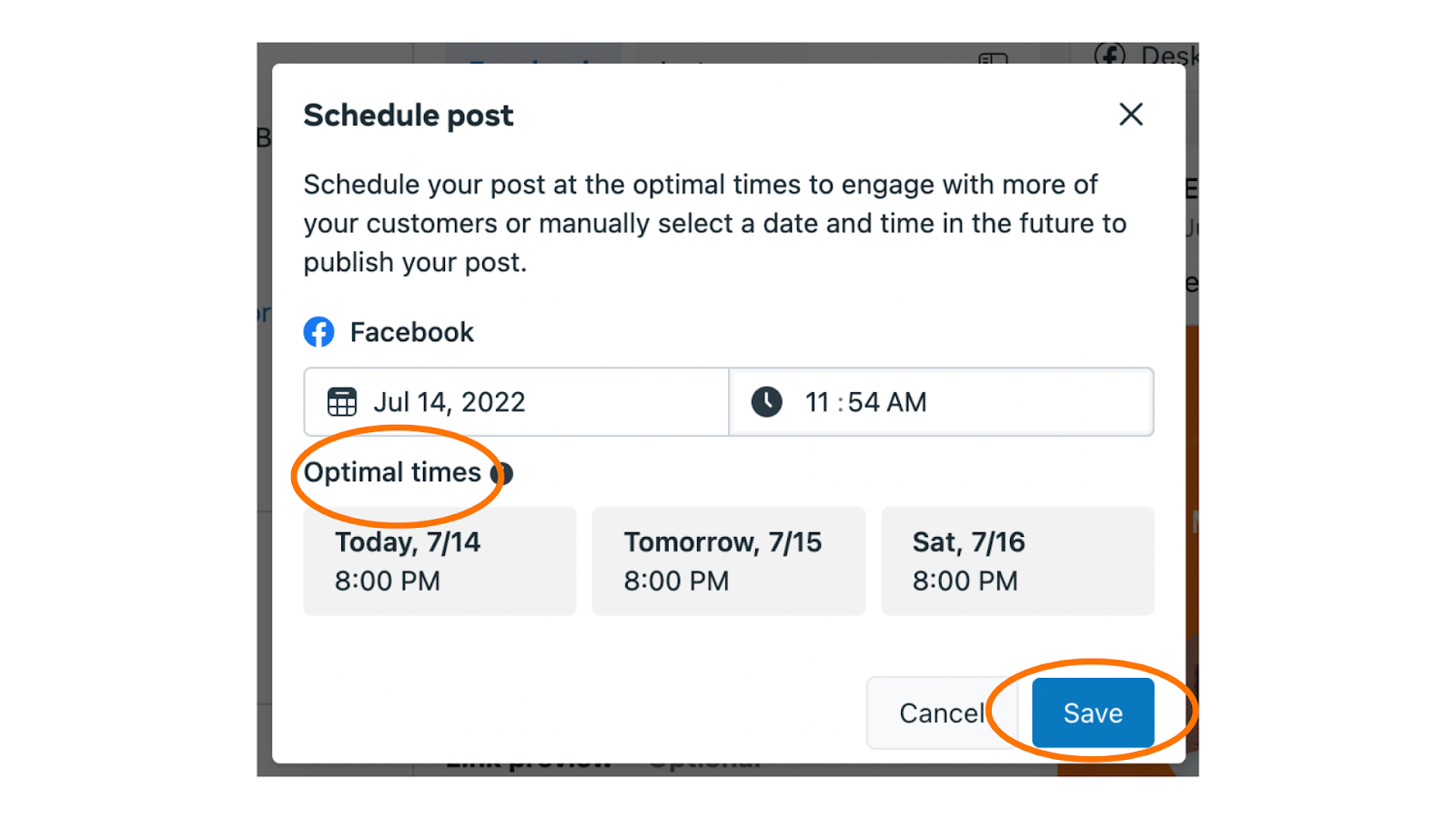
5. Ahora, seleccione su horario preferido. Una gran herramienta a utilizar es que Facebook proporcionará sugerencias sobre los momentos óptimos para publicar y así lograr una mayor participación.
6. Haga clic en “Save” (guardar), y en el botón “Schedule post” (Programar publicación) en la parte inferior derecha.
7. Para ver su calendario general de publicaciones, haga clic en la pestaña del planificador en la página principal. Podrá ver sus próximas publicaciones y programar contenido, incluidas publicaciones, historias, carretes y anuncios, todo desde esta página.
8. ¡Felicidades! Ahora está listo para planificar sus publicaciones en las redes sociales y hacer crecer su audiencia.
Google Voice es un servicio telefónico que proporciona a los usuarios un segundo número de teléfono para utilizar a través de su navegador web. Existen ventajas clave al utilizar Google Voice para su negocio.
1. Variedad de dispositivos Google Voice se puede utilizar a través de una variedad de dispositivos, incluidos portátiles, iPads y más, lo que significa que no necesitas depender únicamente de tu teléfono para hacer y contestar llamadas.
2. Asequibilidad
Google Voice es completamente gratuito para llamadas a través de WiFi a Estados Unidos, México y Canadá y cobra una ligera tarifa por minuto para llamadas internacionales, según el país.
3. Transcripciones de correo de voz Google Voice permite a los usuarios transcribir automáticamente mensajes de voz a texto, eliminando la molestia de los mensajes de voz de audio.
Beneficios de Google Voice for Business (para aquellos suscritos a Google Workplace)
4. Comunicaciones sincronizadas Dado que Google Voice opera a través de la nube, las llamadas se sincronizan con todos los dispositivos de Google Voice. Esto significa que mientras estes en línea, nunca perderas una llamada. También puedes transferir llamadas entre dispositivos.
5. Integración del Calendario de Google Google Voice tiene la opción de sincronizarse con Google Calendar, lo que significa que las llamadas realizadas cuando no estás en la oficina se enviarán automáticamente al correo de voz.
¿Interesada? Para registrarse en Google Voice, sigue estos pasos:
Inicia sesión en su cuenta de Gmail y vaya a voice.google.com.
Ingresa tu ciudad y estado para reclamar un número de teléfono.
Verifique tu nuevo número usando tu número de teléfono actual, que estará vinculado a tu cuenta.
¡Estas en! Ahora puedes usar Google Voice para hacer y recibir llamadas, enviar mensajes y más.
Google Voice es un servicio telefónico que ofrece un segundo número telefónico a los usuarios para utilizarlo a través del navegador de internet. El uso de Google Voice tiene ventajas clave para tu negocio.
Variedad de Dispositivos
Google Voice puede ser utilizado en una variedad de dispositivos– incluyendo computadoras portátiles, Ipads y más– lo que significa que no tendrás que depender solamente de tu teléfono para hacer y contestar llamadas.
Accesibilidad
Google Voice es completamente gratis para llamadas vía WiFi dentro de los Estados Unidos, México y Canadá y cobra una mínima cantidad por minuto en llamadas internacionales, dependiendo del país.
Transcripción de Buzón de Voz
Google Voice permite a los usuarios transcribir automáticamente a texto los mensajes de voz, removiendo el problema de audio del buzón de voz. Beneficios de Google Voice para empresas (para los suscriptores de Google Workplace)
Comunicaciones sincronizadas
Ya que Google Voice opera a través de la nube, las llamadas se sincronizan en todos los dispositivos con Google Voice. Esto quiere decir que siempre y cuando te encuentres en línea, nunca perderás una llamada. También puedes transferir llamadas entre dispositivos.
Integración de Calendario Google
Google Voice tiene la opción de sincronizarse con el Calendario Google – lo que significa que las llamadas realizadas cuando estés fuera de oficina serán enviadas automáticamente al buzón de voz.
¿Te interesa? Para registrarte en Google Voice, sigue los siguientes pasos:
El correo electrónico es una de las partes más importantes de tu empresa. De hecho, es utilizado por un 80% de las pequeñas empresas como canal principal para la adquisición y retención de clientes. Así que, configurar tu correo electrónico profesionalmente es fundamental para el éxito de tu empresa, solo asegúrate de evitar los siguientes errores.
1. Utilizar un correo electrónico personal
La dirección de correo electrónico comúnmente es el nombre de tu empresa. Evita utilizar una dirección de correo electrónico personal, incluso si eres el único empleado– debes de crear un correo electrónico comercial nuevo y por separado. No solo el uso de un correo electrónico personal crea una presentación poco profesional, pero al mantener operaciones personales y comerciales separadas es importante para la organización. No quedras arriesgar información de clientes mezclada con suscripciones personales.
2. Tener un correo electrónico con un dominio
Deberías de considerar obtener un dominio de correo electrónico para tu empresa, el cual tendría un aspecto similar al del dominio de tu página de internet. Por ejemplo, intern@egbi.org es una dirección de correo electrónico con @egbi.org como el dominio, mientras que egbi.org es la dirección de la página de internet. Esta es una línea base para establecer tu empresa, lo cual indica que tu comunicación comercial es profesional y está establecida. Adicionalmente, un dominio privado es práctico y garantiza la seguridad de tu empresa, ya que las direcciones de correo electrónico gratuitas (tales como Gmail o hotmail) están vinculadas al proveedor. Puedes comprar un dominio a través de diferentes proveedores, como GoDaddy, Microsoft 365, Google Workspace, Titan, (vía Hostinger), y otros.
Aunque el correo electrónico pueda parecer simple, al evitar estos errores con anticipación te garantiza a tu empresa un inicio profesional.
En la era de la tecnología moderna, es muy fácil confundirse. Las fotos son una parte esencial no solo de nuestras vidas personales, sino también de nuestros negocios. Las imágenes son esenciales para hacer que los consumidores se entusiasmen con un producto o para que un cliente quiera continuar con un proyecto. Estas fotografías son necesarias para representar el producto o servicio de una compañía en su promoción comercial, desde el material impreso hasta la página web de la empresa y las plataformas de redes sociales. Sin la posibilidad de transferir fotos de teléfonos móviles a computadoras, el mercadeo sería casi imposible. A continuación se encuentran las formas de transferir fotografías a tu computadora.
TRANSFERIR FOTOS DE UN IPHONE A UNA MACBOOK
Conecta tu Iphone, Ipad o Ipod touch a tu Mac con un cable USB. Los cables USB se pueden comprar a través de Apple o cualquier tienda de tecnología universal como Best Buy.
Abre la aplicación de Fotos en tu computadora. Esta debería de aparecer en el panel de control de tu computadora o puede ser encontrada en el buscador.
La aplicación de Fotos muestra una pantalla de Importación con todas las fotos y los videos que se encuentran en tu dispositivo conectado. Si la pantalla de Importación no aparece automáticamente, da clic en el nombre del dispositivo en la barra lateral de fotos.
Si te lo pide, desbloquea tu dispositivo iOS o iPad OS utilizando tu código de acceso. Si ves un aviso en tu dispositivo iOS o IPad OS pidiéndote ¿Confiar en esta computadora?, pulsa Confiar para continuar. Esto simplemente le asegura a tu computadora que puede confiar en tu dispositivo personal.
Elige donde quieres importar tus fotos. Junto a “Importar a” puedes escoger un álbum existente o crear uno nuevo.
Selecciona las fotos que quieres importar y da clic en Importar Seleccionadas o da clic en Importar Todas Las Fotos Nuevas
Espera a que el proceso termine, después desconecta el dispositivo de tu Mac.
TRANSFERIR FOTOS DE UN IPHONE A UNA PC WINDOWS
Puedes importar fotos de tu PC al conectar tu dispositivo a tu computadora y usando la aplicación Fotos Windows:
Actualiza a la versión más reciente de iTunes en tu PC. Importar fotos de tu PC requiere iTunes 12.5.1 o más actual. Para actualizar simplemente ve a donde se encuentra la configuración de tu ITunes presiona “Revisar Actualizaciones”.
Conecta tu iPhone, iPad o iPod touch a tu PC con un cable USB. Los cables USB pueden ser comprados en Apple o en cualquier tienda universal de tecnología como Best Buy.
Si lo pide, desbloquea tu dispositivo iOS o iPad OS utilizando tu código de acceso.
Si ves un aviso en tu dispositivo iOS o IPad OS pidiéndote ¿Confiar en esta computadora?, pulsa Confiar para continuar. Esto simplemente le asegura a tu computadora que puede confiar en tu dispositivo personal.
Después, visita la página de Microsoft para aprender cómo importar fotos de la aplicación de Fotos de Windows 10.
Cuando importas videos de tu dispositivo iOS o iPad OS a tu PC algunos podrían estar orientados incorrectamente en la aplicación de Fotos de Windows. Esto se debe al cambió de formato que se produce al cambiar de softwares. Puedes agregar estos videos a iTunes y reproducirlos en la orientación correcta.
TRANSFERIR FOTOS DE UN TELÉFONO ANDROID A UNA PC WINDOWS
Desbloquea tu teléfono.
Con un cable USB (Los cables USB pueden ser comprados en Apple o en cualquier tienda universal de tecnología como Best Buy) conecta tu teléfono a tu computadora.
En tu teléfono, pulsa la notificación “Cargando este dispositivo vía USB”. Esto aparecerá en la pantalla de tu teléfono.
En “Usar USB para”, selecciona “Transferir Archivo”.
Se abrirá una ventana en tu computadora para transferir archivos. Utilízala para arrastrar los archivos.
En este punto, puedes arrastrar y soltar archivos de fotos que quieras en tu computadora.
Cuando termines, expulsa tu teléfono de Windows y desconecta el cable USB.
TRANSFERIR FOTOS DE UN TELÉFONO SAMSUNG A UNA PC WINDOWS:
Conecta tu teléfono a tu computadora usando un cable Samsung USB. Si utilizas un cable USB C a un USB C tal vez necesitaras un cable alterno o un adaptador, dependiendo de la PC a la que te estas conectando. Un cable Samsung USB puede ser comprado con cualquier fabricante de teléfonos móviles o en tiendas de tecnología como Best Buy.
Si te pide ¿Dar acceso a los datos del teléfono? pulsa “Dar acceso” para aceptar.
Una vez conectado, desliza hacia abajo desde la parte superior de la pantalla para acceder a tus notificaciones.
Pulsa en las notificaciones del Sistema Android. Deberá decir Pulsa para otras opciones de USB, después de hacer eso, pulsa en la opción que permite Transferir archivos o Transferir imágenes.
Ahora que tu teléfono tiene una conexión de transferencia aparecerá en tu PC como una unidad de disco disponible.
Puedes encontrar tu dispositivo en tu PC al abrir tu Explorador de Archivos y al ver abajo de la columna izquierda.También puedes buscar en dispositivos y unidades de disco.
Da clic en tu dispositivo para abrirlo.
Da clic en tu dispositivo de nuevo.
Si tienes una tarjeta de memoria aparecerá aquí
Podrás ver todos los archivos que tienes almacenados en tu teléfono. Tus fotos pueden ser encontradas en la carpeta de DCIM.
Selcciona las fotos que quieres transferir y arrastrarlas a una carpeta que está guardada en tu PC.